

今回は、メールサーバを Google Workspace(Gmail) に統合した際の構成をご紹介します。
既存の Workspace 契約を活かしつつ、別ドメインのメールを課金なしで送受信できるようにする手順と注意点をまとめました。
1. 背景:既存 Workspace 契約と別メールサーバの統合
ある案件で、以下のようにドメインごとに異なるメールサーバを運用していました。
| ドメイン | 契約状況 | メールサーバ |
|---|---|---|
| maindomain.com | Google Workspace 契約済み | Gmail(Workspace) |
| secondarydomain.com | 別契約・別サーバ | 独自メールサーバ |
secondarydomain.comはGoogle Workspaceとは別にサーバ費用が発生し、メールアドレスの管理もGoogle Workspaceとは別の管理画面で行う必要があり不便でした。
さらに、secondarydomain.comの性能にも不満があり、secondarydomain.comのSMTPサーバにサイトのメールフォームからリクエストを出すとレスポンスが遅いという問題も抱えていました。
なお、利用しているメールアドレスは以下のように、個人用・窓口用が複数存在していました。
- 個人アカウント:t.tanaka@maindomain.com
- 窓口アカウント:info@maindomain.com
- ブランド個人アカウント:taro.tanaka@secondarydomain.com
- ブランド窓口アカウント:contact@secondarydomain.com
移行の目的
そこで、別で借りているメールサーバを解約し、これらをすべて Google Workspace 上で一元管理 できるようにしたいと思いました。移行には以下の条件を満たす必要がありました。
- 既存の Google Workspace 契約をベースにする
- 追加課金を発生させない(ユーザーライセンスを増やさない)
- secondarydomain.com のメールアドレスも自由に設定できるようにする
- Gmail や Desknet’s など外部クライアントからも送受信可能にする
この要件を満たす方法として今回は「セカンダリドメインを追加し、既存ユーザーにエイリアスを設定する」 という方法を採用しました。
2. Google Workspace における複数ドメイン運用の3つの方式
Google Workspace では、組織内で複数のドメインを扱えますが、設定方法によって運用特性が異なります。
| 区分 | セカンダリドメイン+新規ユーザー作成 | セカンダリドメイン+エイリアス設定 | ユーザーエイリアスドメイン |
|---|---|---|---|
| @前(ローカル部)の自由度 | 自由に設定可能(例:info@secondarydomain.com) | 自由に設定可能(例:contact@secondarydomain.com) | 変更不可(メインと同じユーザー名) |
| 課金 | ✅ 新規ユーザーとして課金対象 | ❌ 無料(既存ユーザーに追加) | ❌ 無料(既存ユーザーに紐づく) |
| 受信トレイ | 独立(別アカウントでログイン) | メインアドレスと共有(Gmailではラベル分け可能) | メインアドレスと共有 |
| 返信時のFrom指定 | 自由に設定可 | GmailならFrom切替可/一部クライアントでは制限あり | GmailならFrom切替可/一部クライアントでは制限あり |
| メールサーバへのログイン | 通常のPOP/IMAPで利用可 | メインアドレスでログイン | メインアドレスでログイン |
3. 今回採用した構成:「セカンダリドメイン+エイリアス設定」
今回の要件では「自由なメールアドレスを使いたい」「課金を増やしたくない」の両方を満たす必要がありました。
そこで、既存の Workspace 契約に secondarydomain.com をセカンダリドメインとして追加 し、既存ユーザーに エイリアスアドレス を付与する方式を採用しました。
| メインドメイン | エイリアスドメイン | 用途 |
|---|---|---|
| t.tanaka@maindomain.com | taro.tanaka@secondarydomain.com | 個人ユーザー用アドレス |
| info@maindomain.com | contact@secondarydomain.com | 窓口用アドレス |
4.手順:セカンダリドメインとエイリアスアドレスの設定方法
Google Workspaceにセカンダリドメインを追加する
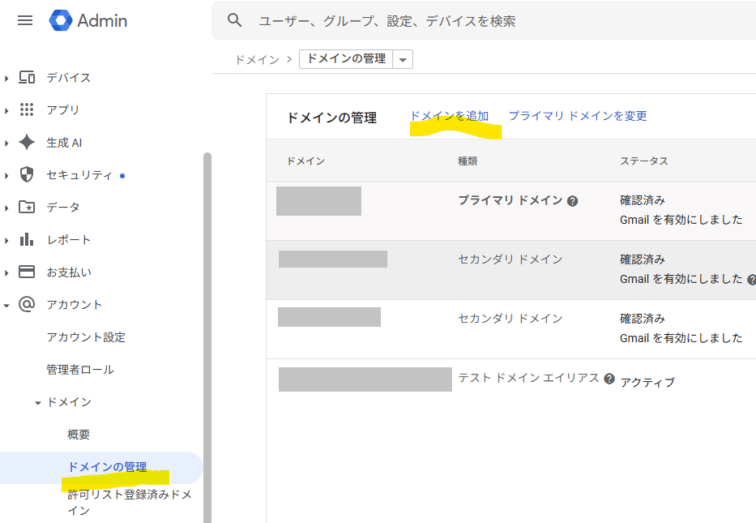
Google Workspaceの管理者ユーザでhttps://google.admin.comにログインし「アカウント>ドメイン>ドメインの管理」より、ドメインを追加を選択
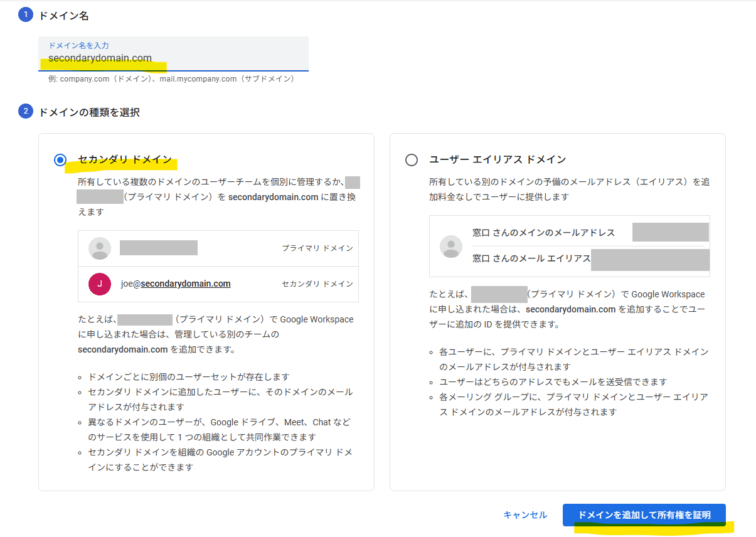
ドメイン名を入力したら「セカンダリドメイン」を選択して「ドメインを追加して所有権を証明」をクリック。次の画面ではDNSに指定する認証用のTXTレコードが表示されます。それをセカンダリドメインに指定するドメインの管理画面からTXTレコードに追加して、Google Adminに戻り説明に従って認証してください。
ユーザエイリアス(予備のメールアドレス)を設定する
次にセカンダリドメインを使ったメールアドレスを設定したいユーザを「ディレクトリ>ユーザー」にて選択します。「予備のメールアドレス(メールエイリアス)」という項目を探してください。
「予備のメール」の箇所に@以前を入力し、@以降はプルダウンより先ほど認証したセカンダリドメインを選択して、保存をクリックします。
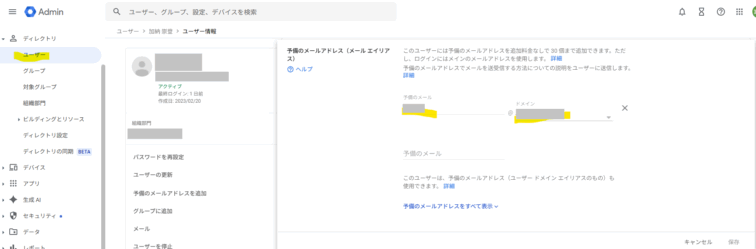
ここまでで、セカンダリドメインのメールアドレスで受信ができるようになります。
Gmailの受信トレイをブランド別に整理する
メールは受信できるようになりましたが、1つのアカウントで複数ドメインを扱うと受信トレイが混在します。これはGmailの「フィルタ」と「ラベル」で整理します。
ココからの設定は各Google のメインアカウント毎に必要です。先ほど「予備のメールアドレス」を紐づけたユーザーでGmailにログインして以下を行います。
まず「ラベル」を追加します。左メニューのラベルの「+」をクリックし、ラベル名を入力します。
作成するとフィルタを作る画面になるので、画面に従ってフィルタを設定します。

これにより、セカンダリドメインのメールアドレスで受信したメールはこのラベルに割り振られ、管理しやすくなります。
セカンダリドメインのメールアドレスで送信できるようにする
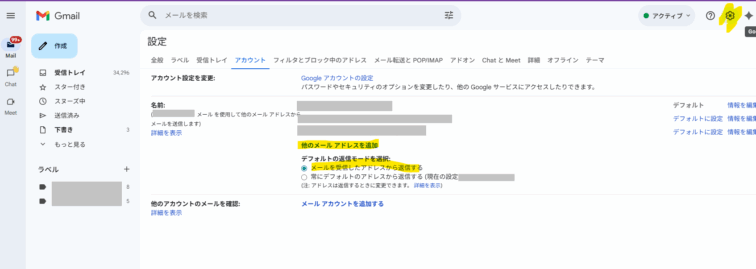
次に「設定>すべての設定を表示」から「アカウント」タブを選択し「名前」の項目で「他のメールアドレスを追加」を指定します。ダイアログに従ってセカンダリドメインのメールアドレスを追加します。
追加後は「デフォルトの返信モードを選択」にて、「メールを受信したアドレスから返信する」を指定します。
これによりセカンダリドメインのメールアドレスで受信したメールに返信する場合は、自動でFromがセカンダリドメインのメールアドレスになります。
5. 注意点:Gmail以外のクライアントではFrom切り替えに制限あり
この構成は Gmail との相性がいいですが、一部のメールクライアント(Desknet’s など)では注意が必要です。
- POP/IMAP設定はメインドメインの方の情報を使う。エイリアスの方ではないので設定時に注意
- From切り替えに対応していないクライアントでは、たとえエイリアスのアドレスでメールを受け取っても、返信時にメインドメインのアドレスで送信される
- Fromが切り替えられないクライアントの場合で、どうしてもエイリアスのメールアドレスで返信したい場合は、Google Workspaceに新規ユーザを登録する方法を取る必要があります(ただし、課金が発生します)
6. まとめ
今回の構成では、新しいユーザーを追加せずに、既存アカウントへ別ドメインのアドレスをエイリアスとして追加しました。結果として、
- 課金なしで複数ブランドのメール送受信を実現
- GmailならFrom切り替え・ラベル管理がスムーズ
- ただし、Gmail以外のメールクライアントの場合は制限に注意
Google Workspaceは構成次第で、費用をかけずに複数ドメインのアドレスを運用する ことができます。
既存のGoogle Workspaceを活かしてメール環境を整理したい場合には、ぜひ今回の方法を検討してみてください。

株式会社GLASS CTO。2010年、株式会社日立製作所にてIT新技術の調査・検証、Project Management Office、システム開発、マーケティング業務に携わる。2017年、株式会社Webios 取締役副社長 / CTO に就任。2018年、GLASS開発チームに参画。
AWS,GCPでのクラウドシステム開発、Ruby,PHPでのスクラッチ開発、CMS,ECパッケージでのサイト構築(WordPress / WooCommerce, MovableType, EC-CUBEなど)、kintoneでのシステム開発などに携わっている。